Global Var

Showing posts with label trik jitu terbaru. Show all posts

Modif Akustik G502 dengan W980 Akustik suaranya jadi bagus

Sudah ganti theme G502 anda dengan theme flash? Gimana keren kan? Kini saatnya kita modif akustik G502 ini supaya soundnya lebih bagus. Caranya yaitu dengan mengisikan file akustik dari W980 yang spesialis ke handphone walkman ke G502 kita.
File akustik W980 bisa download di sini.
Langkah-langkahnya adalah sama seperti kita menambahkan theme flash ke G502 seperti tutorial kemarin, hanya lokasi file yang dituju yang berbeda. Kali ini file akustik W980 dicopikan ke :
ifs/settings/acoustic
Modding Audio G502 from akustik W980
Di situ anda akan menemukan banyak file beresktensi .wbxml. Copikan atau drag-n-drop file akustik W980 kesitu. File-file ini akan menimpa file akustik yang lama.
Skrg anda bisa menikmati kualitas music yang lebih baik dari sound standar bawaan G502 bahkan menikmati mp3 lewat loudspeaker, suara yg dihasilkan lebih keras ketimbang standard bawaan G502 …
NB : jangan lupa langkah menggunakan program A2uploader seperti yang sudah ditulis kemarin.

Menambahkah Flash Theme ke G502 menjadi lebih cantik


Flash Theme For G502
Secara default Soner G502 mempunyai 5 buah theme atau tema standar, yaitu :Black classy, Clarity, Twine, Web dan Pattern.
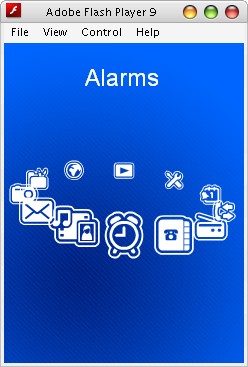
Kita akan menambahkan satu theme flash ke dalam G502 ini yaitu Pastelle Blue Theme. Screen shoot dari theme ini bisa dilihat gambar di samping ini, KEREN KAN !!! :D
Langsung saja deh.
Peralatan yang dibutuhkan :
1. HP Sony Ericsson G502, tentu saja, klo belum punya beli donk :)
2. Kabel data, bisa menggunakan DCU-60 atau DCU-65
3. Program A2uploader.exe, silakan download di sini.
4. File Pastelle_Blue Theme, download di sini
Sebelumnya cara penggunaan Program A2uploader:
1. download programnya di atas
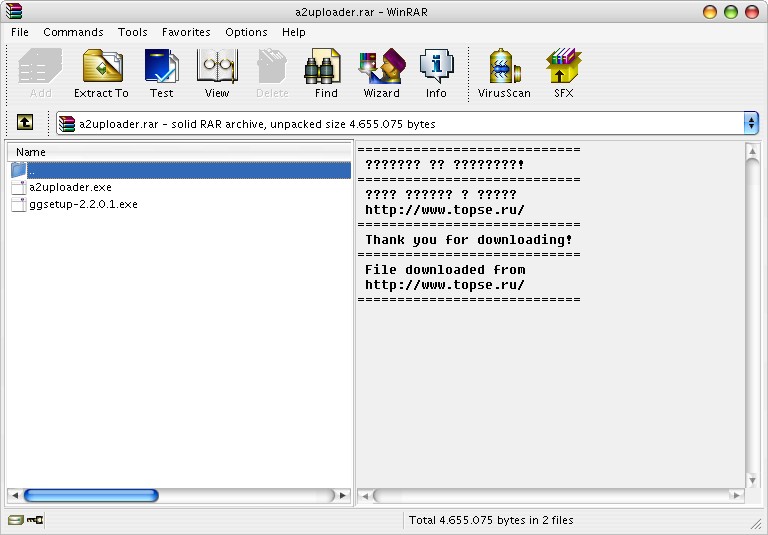
2. buka dengan winrar, ada 2 file yaitu a2uploader.exe dan ggsetup-2.2.0.1.exe
A2uploader tuk upgrade Sony Ericsson G502
3. klik ganda dulu file ggsetup-2.2.0.1.exe
4. setelah itu klik ganda file “a2uploader.exe”
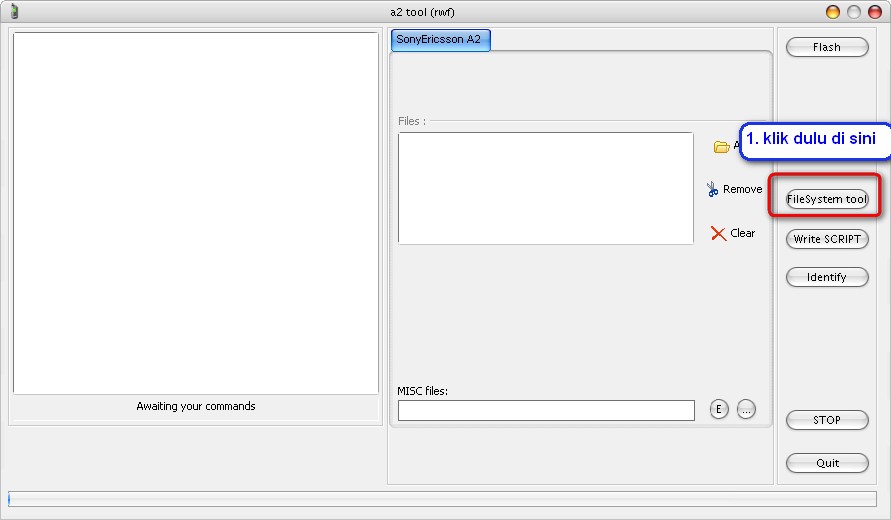
5. klik tombol “file system tool” pada a2uploader
A2uploader tuk upgrade Sony Ericsson G502
6. matikan HP (gw gak perlu copot memori M2 ato copot Sim card segala)
7. lalu sambil tahan tombol keypad “2″, colokan ke kabel USB. jangan lepas keypad “2″ sampai ada tulisan “ready” di bawah jendela sebelah kiri! (perhatian : kalau di programnya sih kita diminta tekan tombol “C”, tapi tombol C kan untuk menghidupkan handphone)
A2uploader tuk upgrade Sony Ericsson G502
8. Done!
Klik aja pada gambar supaya lebih jelas.
Memasukkan Theme
1. Download Flash Themenya di sini
2. Buka dan ekstrak ke suatu folder terserah, terdapat dua file yaitu file Pastelle Blue.thm dan Pastelle_Blue_desktop.swf
3. Buka program A2uploader seperti langkah di atas kemudian buka folder
tpa/preset/system/desktop/flash
4. Drag and drop file Pastelle_Blue_desktop.swf ke folder tersebut
5. Buka folder
tpa/user/theme
6. Kali ini, drag and drop file Pastelle Blue.thm ke folder tersebut
7. Setelah selesai, klik “shutdown file manager” lalu klik “Quit”
8. Cabut kabel data dari handphone, kemudian nyalakan dan pilihlah theme baru anda (kadang dibutuhkan copot baterei dulu)

mari kita Modif Camera G502 dengan Driver K660

Ada yang sudah modif accustic G502 dengan file dari W980? kok blum ada yang kasih testimoni hasilnya ya.. yang pasti suara speakernya lebih keras kan.
Kini saatnya kita upgrade driver camera G502 kita dengan driver dari Soner seri K660 dimana seri K memang diunggulkan untuk model handphone dengan kelebihan di camera… bukan camera aja sih, hehe
File driver camera K660 bisa download di sini.
Langkah-langkahnya adalah sama seperti kita menambahkan theme flash atau mengupdate file accustic ke G502 seperti tutorial kemarin, hanya lokasi file yang dituju yang berbeda. Kali ini file driver camera K660 dicopikan ke :
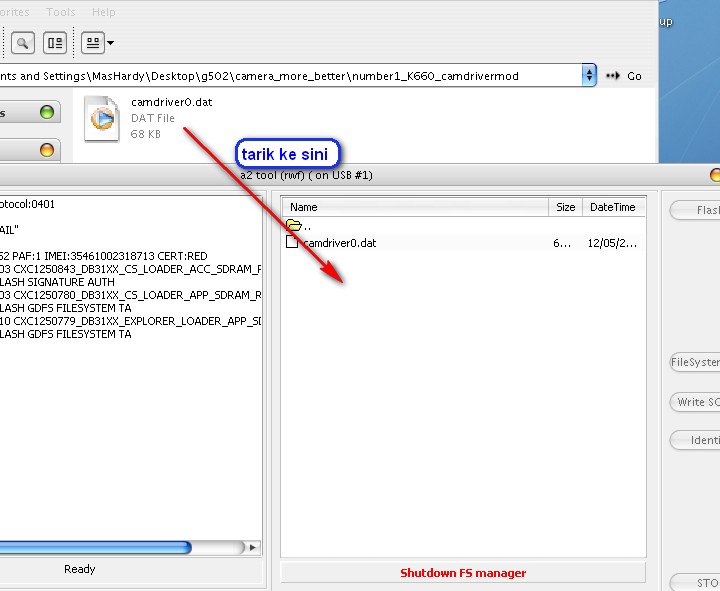
IFS\settings\camera
Modding Driver Camera G502

Di situ terdapat satu file yaitu camdriver0.dat seperti gambar diatas, nah drag-n-drop aja file downloadan tadi disitu.
DONE, jangan lupa kasih kabar klo dah berhasil ya.
NB : jangan lupa langkah menggunakan program A2uploader seperti yang sudah ditulis kemarin.

cara Membuat bahasa baru di handphone Sony Ericsson

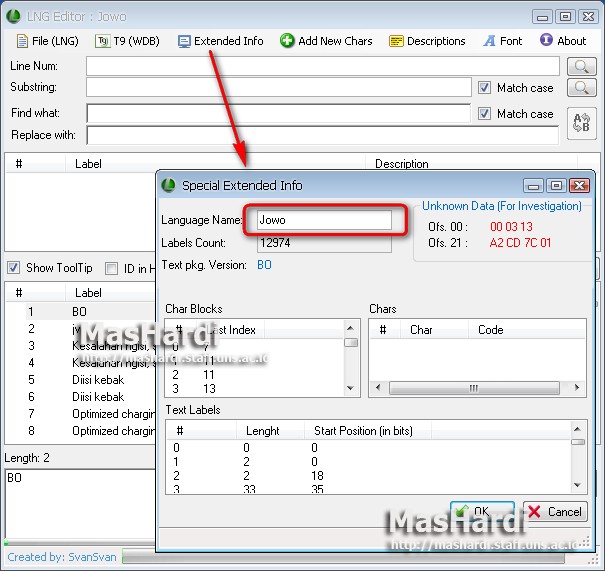
Bahasa yang tampil di hape Sony Ericsson  sebagai bahasa hape dikendalikan oleh Customize.xml yang berada di folder tpa/preset/setting/custom dan folder di tpa/preset/setting/system/language/.
Bila kita lihat folder tpa/preset/setting/system/language/, terdapat beberapa file dengan ekstensi .lng dan t9. File dengan ekstensi lng digunakan sebagai bahasa menu sedangkan file dengan ekstensi t9 digunakan sebagai bahasa penulisan, misalnya dalam menulis sms. Sedangkan file Customize.xml digunakan untuk memberi tau ke hape bahasa apa saja yang diijinkan untuk dipake di hape kita.
Dengan mengetahui hal-hal diatas, tentunya kita mengetahui bahwa untuk bisa menambahkan bahasa ke hape soner sangat mudah, yaitu
  1. Mendapatkan file xx.lng dan atau xx.t9
  2. Copy ke folder language dan
  3. Mengedit file Customize.xml
Beberapa bahasa yang umum di hape Soner G502 bisa anda temukan di halaman download termasuk file ar.t9 supaya kita bisa membuat sms dengan tulisan arab.
Klo mo membuat bahasa sendiri bisa gak ya…. ? Misalnya bahasa jowo atau sunda atau mungkin bahasa slank (slengekan) :D

Langkah-langkahnya:
  1. Siapkan file en.lng dari hape anda, harus dari hape yang setipe. Silakan lakukan dengan backup menggunakan A2uploader. Lokasinya di tpa/preset/system/language/
    Saya sengaja menggunakan file en.lng karena bagi saya lebih mudah menterjemahkannya selain itu dihape saya tidak ada bahasa indonesianya :-p. Anda bisa juga menggunakan id.lng yang lebih familiar tentunya.
  2. Program LNGEditor.
    Edit file en.lng tersebut, kemudian anda save as dengan nama de.lng atau file lain yang tidak akan anda gunakan tetapi berada di hape. Kalau di hape saya, disave dengan nama de.lng :D
  3. Setelah selesai proses ngedit, silakan dikembalikan ke hape di folder yang sama
  4. Selesai.

Update :
8 April 2009:
Untuk bisa menjalankan aplikais LNGEditor, komputer atau laptop harus sudah diinstall .NET FrameWork 2.0

cara Menulis SMS Arab di Sony Ericsson G502


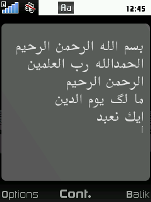
Ketika dulu beli hape Soner G502 ini, ada teman menanyakan bagaimana caranya mengirim sms tetapi dalam huruf arab. Ceritanya dia dapat sms ucapan selamat hari raya idul fitri tetapi dalam tulisan arab. Saya lihat memang tulisannya arab, berarti hape Soner bisa donk membaca sms arab.
Kenapa gak menanyakan caranya ke yang ngirim? Hmm… pasti pertanyaan anda begitu kan, hehe. Sama dengan saya, tinggal tanya ke pengirim sms bagaimana caranya kan beres. Tetapi ternyata si pengirim sms gak mau kasih tau caranyaa…. gak mau kasih tau atau gak tau ya ???? Kan mungkin saja hapenya diseting oleh bengkel hape dan dia tinggal pake.
Tantangan nih ;)
Berbekal informasi dari pakde gugel, ketemu caranya. Ternyata gak sulit-sulit amat. Artikel kirim sms arab di SE K800 akhirnya sebagai pedomannya walaupun di artikel tersebut untuk hape Soner A100. Jadi ya hanya perangkat atau programnya aja yang beda. Kalau di A100 menggunakan XS++ sedangkan di hape Soner A200 seperti G502 menggunakan A2uploader.
Peralatan : A2uploader dan file ar.t9 yang bisa download di page download.
Kenapa filenya kok ar.t9 bukan ar.lng?
Dalam hape Soner ada dua jenis bahasa yaitu bahasa handphone dan bahasa tuk menulis sms. Lagian kita gak/blum butuh handphone dengan menu berbahasa arab kan?
Langkahnya:
  1. Download dulu amunisi ar.t9 dulu, kemudian ekstrak file tsb.
  2. Dengan A2uploader masukkan file ar.t9 ke dalam folder tpa/preset/system/language/
  3. Kemudian edit file Customize.xml yang berada di tpa/preset/custom
    Tambahkan baris tulisan
    <allowed-language>ar</allowed-language>
    Dibawah tulisan
    <allowed-language>en</allowed-language>
  4. Dah gitu aja. hehe.
Nanti akan muncul pilihan dalam penulisan arab ketika buat sms, kayak di gambar di bawah ini.

bahasa Jowo di hp SE G502


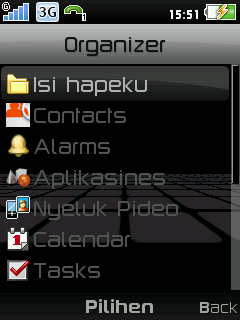
Sedang mencoba untuk menerjemahkan membuat bahasa Jowo untuk hape Sony Ericcson G502, langkah-langkahnya dah dapet tinggal finishingnya aja. Liat di screenshoot hape saya diatas, hehe.
Contoh diatas :
My Stuff –> Isi hapeku
Aplications —> Aplikasine
Video Call —> Nyeluk Pideo :D
Select — > Pilihen
Minat gak?
Doakan aja moga cepet selesai, biar bisa download dan dipake bareng-bareng, OK.
Update:
6 April 2009 :
Maaf, proyek menerjemahkan atau membuat bahasa jawa saya cukupkan disini aja, belum selesai sih sebenarnya tapi kok blum selesai-selesai ya, he..he…
Bagi yang mo merasakan silakan download Basa Jowo Nggo G502, copykan di tpa/preset/system/language

Patching permanen A200 memakai A2uploader V.4.+Aerix+D unlocker

Setelah menunggu sekian lama, akhirnya patching permanen bisa diaplikasikan juga di hp A200. sebelumnya, untuk patching hanya bisa menggunakan metoda jjpatcher, dimana vkp patch bersifat sementara karena akan otomatis dinonaktifkan setiap kali hp direstart ulang.
Dengan menggunakan metode patching yang terbaru ini, sekarang vkp patch yang dimasukkan ke hp bisa aktif permanen dan tidak dinonaktifkan apabila hp direstart.
thanks to : the_laser, den_po from se-nse.
Syarat utama patching menggunakan metode ini adalah :
1. hp harus dalam kondisi “BROWN
2. tambahkan parameter berikut ini pada file vkp yang ingin dipakai :
;pAtChFiLe=/boot/phone_app.cxc
contoh vkp patch :
;K850i R1FA035
;Whitelist to blacklist
;(c) SiNgle
;(p) Jockep
;pAtChFiLe=/boot/phone_app.cxc
10EEF8D4: 00D1 00D0
Mayoritas hp yang beredar di pasaran sudah berada dalam kondisi “RED” atau retail phone. karena itu, supaya kita bisa menggunakan metode ini untuk patching, maka hp kita harus diubah dulu statusnya menjadi “BROWN” atau developer phone.
untuk mengubah status dari “RED” ke “BROWN”, kita bisa menggunakan tool “Aerix” dan “D-unlocker
supaya dapat menjalankan kedua tool tersebut, maka PC kita harus terhubung ke internet (online). selain itu, supaya bisa memakai tool Aerix, sebelumnya kita harus login dahulu menggunakan akun aerix (gratis).
untuk membuat akun (register) di Aerix, silahkan klik –> di sini
Yang dibutuhkan : 
kumpulan tool untuk patching A200, download –> di sini
ada dua bagian di sini yaitu PART I dan PART II. PART I adalah proses mengubah state dari RED ke BROWN sedangkan PART II adalah proses memasukkan vkp files.
PART I hanya perlu dilakukan sekali saja. setelah itu untuk memasukkan vkp lain, bisa langsung ke PART II.
PART I
Langkah – Langkah mengubah status ke BROWN : 
1. Matikan hp. lepas batere lalu pasang kembali. hp jangan dinyalakan. lalu buka tool aerix

2. tunggu beberapa saat sampai keluar jendela berikut. perhatikan di pojok kanan atas, di situ ada kolom untuk login. gunakan akun yg sudah anda buat.

3. setelah berhasil login, klik tombol “Unlock” yang ada di kiri atas (icon gembok).
4. sambung hp ke tool aerix. hp masih dalam kondisi mati / off. tekan dan tahan tombol angka 2+5, lalu colokkan kabel USB. tetap tahan tombol tersebut, jangan dilepas.
perhatian!! : sebelum menyambungkan hp, pastikan kolom “phone type” sudah terisi dengan benar sesuai tipe hp anda! (apabila lupa memilih tipe hp, lepas kabel dari hp, lalu tutup tool Aerix dan ulangi lagi dari awal).

5. perhatikan gambar di atas! setelah hp tersambung, akan muncul tulisan2 di jendela kanan. begitu sampe pada baris bertuliskan “phone restarts..“, segera klik tombol “Abort” yg ada di bagian bawah (icon silang merah, tombol restart muncul setelah tombol abort ditekan. posisinya sama).
jangan pedulikan pesan error yang muncul.  diskonek (lepas) hp dari kabel usb.
6. kemudian, buka tool “D-unlocker”.  pastikan “phone model” sudah terisi dengan benar dan pada kolom “set certificate to” pilih “Brown

7. setelah semua nya benar, sambungkan hp dengan menekan+tahan tombol angka 2+5. tunggu sampe prosesnya selesai.

8. setelah selesai dengan D-unlocker, sekarang hp sudah berada pada kondisi “Brown“. klik Exit untuk keluar.
Catatan :
apabila kelak ingin mengembalikan status hp dari BROWN kembali ke RED caranya, pada step nomer 5 jangan tekan tombol “abort”. biarkan proses berjalan sampai selesai. maka hp akan dikembalikan ke RED lagi.
PART II
Langkah -Langkah Patching menggunakan A2uploader V.4. : 
1. buka a2uploader. matikan hp dan jangan dicolokan dahulu.
2. klik tombol “” yang ada di kanan bawah, cari file vkp yang akan dimasukkan. lalu klo sudah klik tombol “Write SCRIPT“.

3. tekan dan tahan tombol C, lalu colokkan hp ke kabel usb. jangan dilepas sampe ada keterangan “vkp script loaded OK“.
perhatikan di situ ada keterangan juga kalo hp kita sudah dalam kondisi Brown (developer state).

4. tunggu beberapa saat, nanti muncul jendela seperti ini. karena kita akan memasukkan vkp, maka pilih opsi “NO

5. kemudian file vkp akan mulai dimasukkan. proses ini memakan waktu cukup lama, bisa sampe 5 menit lebih. karena itu, silahkan ditinggal saja atau duduk santai sampai prosesnya selesai ;)
6. setelah file vkp selesai dimasukkan, bisa dilihat seperti gambar berikut. klik “Quit”, lalu lepas hp dari kabel usb.

7. untuk memasukkan vkp lain, ulangi langkah nya mulai dari step nomer 2.
8. apabila ingin membuang vkp yang sudah dimasukkan (remove), pada step no.4 pilih opsi “YES“.
Catatan :
apabila pada step 3 muncul pesan error seperti misalnya “Can’t get ACK” atau “No file to patch” dsb.. biasanya disebabkan :
1. ada kesalahan pada isi file vkp yang akan dimasukkan. coba cari file vkp yang lain.
2. pastikan hp sudah dalam kondisi “Brown”.
3. pastikan parameter “;pAtChFiLe=/boot/phone_app.cxc”  sudah ditambahkan ke dlm file vkp
4. ada kemungkinan vkp yang digunakan tidak sesuai dengan versi firmware yang sedang dipakai di hp.  harus selalu gunakan file vkp yang dibikin untuk versi firmware yg ada di hp!
5. pastikan kabel usb tidak kendor, karena kalo koneksi terputus, vkp juga bisa gagal masuk.
selamat mencoba :D

Modif Sony Ericsson G502 - Affordable HSDPA Phone


Spesifikasi SE G502 :
Size: 109 x 46 x 13.5 mm
Weight: 83.5 grams
Colours: Champagne Black, Brilliant Hazel
Main screen: 262,144 colour TFT
Resolution: 240 x 320 pixels
Size: 2 inches
Phone memory: Up to 32 MB, Memory Stick Micro™ (M2™) support
Talk time GSM: Up to 9 hrs
Standby time GSM: Up to 330 hrs
Talk time UMTS: Up to 4.5 hrs
Standby time UMTS: Up to 330 hrs
Networks : UMTS/HSDPA 2100, GSM/GPRS/EDGE 900 /1800 /1900


__________________________________________________ ____________

Pertama.. download dulu software a2uploader & OS windows XP (untuk instalasi driver)


a2uploader ver.2


Code:
http://www.megaupload.com/?d=3H5RA3RV
mirror:
http://www.zshare.net/download/52432873d8725609/
http://www.badongo.com/file/12393310

Tutorial singkat a2uploader : (Basic Tutorial)
1. donlod paketan di atas
2. ekstrak ke suatu folder
3. masuk ke folder hasil ekstrakan, lalu klik ganda file "DPInst.exe" untuk menginstal USB FLash driver
4. setelah itu klik ganda file "a2uploader.exe" (ada di luar folder ekstrakan)
5. klik tombol "file system tool" pada a2uploader
6. matikan HP (gw gak pake copot M2 ato copot Sim card segala)
7. lalu sambil tahan tombol keypad "2", colokan ke kabel USB. jangan lepas keypad "2" sampai ada tulisan "ready" di bawah jendela sebelah kiri!
8. Done!


__________________________________________________ ____________

Tutorial ubah basic theme G502 dgn Flash Theme
1. Untuk bahan percobaan silahkan download flash theme Digitize, kemudian ekstrak filenya..
Code:
http://www.zshare.net/download/51828068c914119f/
mirror :
http://www.megaupload.com/?d=UPEYEKZ2
http://rapid*share.com/files/167215027/Digitize.rar.html
2. matikan HP, lakukan langkah tutorial singkat a2uploader mulai dari no.6
3. buka folder
Quote:
tpa/preset/system/desktop/flash
drag & drop file Digitize_desktop.swf ke folder tpa/preset/system/desktop/flash

buka folder
Quote:
tpa\user\theme
drag & drop file Digitize.thm ke folder tpa\user\theme
4. setelah selesai, klik "shutdown file manager" lalu klik "Quit"
5. nyalakan HP, kemudian lihat folder theme.. silahkan dicoba flash theme Digitize


__________________________________________________ ____________

Tutorial mod G502 akustik sound dgn W980 akustik + Mollina II (better sound quality)
1. download & ekstrak file akustik dibawah ini :
Code:
http://www.zshare.net/download/51828630f9bb92ca/
mirror:
http://rapid*share.com/files/167219405/w980i_mix_Molinna_II___Mollina_III.rar.html
http://www.megaupload.com/?d=VKBZ0NF5
nanti bro menjumpai banyak file dengan ekstensi .wbxml

2. matikan HP, lakukan langkah tutorial singkat a2uploader mulai dari no.6

3. masukin semua file tersebut ke
Quote:
ifs/settings/acoustic
semua file tadi akan menimpa file2 akustik yang ada di hp

4. setelah selesai, klik "shutdown file manager" lalu klik "Quit"
5. nyalakan HP, coba putar file mp3.

skrg anda bisa menikmati kualitas music yang setara/bahkan lebih baik daripada phone SE seri yg terbaru saat ini
bahkan menikmati mp3 lewat loudspeaker, suara yg dihasilkan lebih keras & jernih ketimbang standard bawaan G502


__________________________________________________ ____________

Tutorial ganti nama profile HP + HSDPA only **
download file ini :
Code:
http://www.zshare.net/download/51830479764965a7/
mirror:
http://www.megaupload.com/?d=KUP9RHQS
http://rapid*share.com/files/167233094/Ganti_nama_hp_HSDPA.zip.html
** buka & ekstrak file tersebut, kemudian ikuti tutorial yg ada di dalam file BACA DULU.txt


Set HSDPA only bisa juga lewat software My Phone Explorer.(klik Profile >> UMTS only).
(recommended software)
download My Phone Explorer 1.7.2
Code:
http://www.fjsoft.at/download.php?id=1

__________________________________________________ ____________

Driver kamera, untuk hasil kamera yg lebih baik ***
download file dibawah ini :
*** ekstrak file kamera ke dalam folder IFS\settings\camera

Quote:
Originally Posted by Squall86 View Post
http://www.4*shared.com/file/70807071...amdriver0.html

G502 ONLY
//N1 4.1 CYBERSHOT
// - redone entire jpeg compression
// - longer exposure time night mode 1/3 sec shutter speed
// - new buffers
// - 19-30fps video
// - Optics testing added
// - Light meter control added
// - Window positioning added
// - longer exposure time for auto mode 1/4 sec shutter speed
// - +4 jpeg retry
// - Iso gain from 80
// - New colour bar code
// - W910 whitebalances
// - K600 qtable
// - w910 brightness property
__________________________________________________ ____________

Tutorial update firmware ke versi R1FA037
1. Backup dulu semua data dari HP pakai Software My Phone Explorer 1.7.1, masuk ke Extras >> Create backup
2. Download Software a2 uploader yg bisa flash :
Code:
http://www.4*shared.com/file/78137558/c9cea5b/a2uploader.html
note : abaikan virus warning dari antivirus, disable antivirus.

3. download firmware R1FA037 disini: (download dua2nya yang FS & Main)
Code:
http://www.indowebster.com/G502_R1FA037_FS_HUTCHWORLD_RED52.html
http://www.indowebster.com/G502_R1FA037_MAIN_HUTCHISON_EM_RED52.html
4. download finalizing pack :
Code:
http://www.megaupload.com/?d=71WJA5LJ
mirror:
http://depositfiles.com/files/9upnjlxte
http://www.zshare.net/download/5386998567ab1d3a/
http://rapid*share.com/files/181213904/R1A_G502_CDF_1208_8745__FS__Customized_ID.zip.html
http://www.badongo.com/file/12813655
5. Sebelum flash perhatikan hal berikut ini!!
Quote:
* Before you charge the battery firmware (min 50%).
* Before the firmware remove SIM-card and memory card (if available).
* All transactions listed below with your phone, performed with the help of a complete USB-cable DCU-60 (65).
* After the firmware, all your settings and files in the phone reset to default. Restore all you can to make bekap through MyPhoneExplorer to firmware.
6. Langkah2 Flash G502:
Quote:
1. Buka software a2uploader
2. Klik ADD >> masukkan file G502_R1FA037_MAIN_HUTCHISON_EM_RED52.mbn >> masukkan file G502_R1FA037_FS_HUTCH-WORLD_RED52.fbn
3. Klik Flash, kemudian pasang HP ke kabel data sambil tahan tombol 2 & 5 (HP harus dlm keadaan OFF). Saat proses flash dimulai (will flash xxx block) tombol 2 & 5 boleh dilepas.

4. Tunggu proses flash sampai selesai (ada 2 proses flash), sampai keluar tulisan :
ssw file accepted
Elapsed: XX secs

5. Tutup software a2uploader, cabut HP G502 dari kabel data (jgn nyalakan HP!!! proses flash masih belum selesai)
6. Nyalakan kembali software a2uploader, klik «FileSystem tool»
7. Pasang kembali HP ke kabel data sambil tekan tombol 2 & 5
8. Masuk ke folder tpa / preset / custom /
9. Ekstrak file R1A_G502_CDF_1208_8745__FS__Customized_ID.zip, kemudian drag n drop semua filenya ke folder tpa / preset / custom /
10. click Shutdown FS manager
11. Flash SELESAI, silahkan cabut HP dari kabel data. Nyalakan HP & tunggu 3-5 menit untuk setting firmware terbaru

Upgrade Xperia X10, X10mini mu sekarang jadi Eclair dan cara rooting Eclairnya

Persiapan :
  1. HP agan mesti sudah root! Kalo belum root ya gak bisa
    Kalo nggak ya pake cara rooting "super one click" yang bisa di download di sini.
    Dan alangkah baiknya jikalau HP agan sudah diroot dan sudah dibackup penuh pake Titanium Backup supaya gak capek setting dan install ulang semua aplikasinya. Cukup restore aja. Dan ane saranin pake Titanium Backup Donate Version (download di sini)
  2. Download Root Explorer di sini.

Langkah-langkah simple untuk root (bagi HP agan yg belum di-root sama sekali) :
Setelah selesai download "super one click", agan extract filenya, dan jalanin file "SuperOneClick.exe" di PC agan. Dan pastikan HP agan dalam keadaan debugging mode pd waktu dipasang ke PC agan via mini USB.

Spoiler for superoneclick:


Kemudian tekan tombol "root" di aplikasi tersebut.
Maka akan muncul tulisan seperti di bawah ini :
Spoiler for superoneclick:


Quote:
Running rageagainstthecage...
ROOTED

Getting mount path...
/dev/block/mtdblock2
OK

Remounting system with read-write access...

OK

Pushing su...
1424 KB/s (26264 bytes in 0.018s)

OK

Pushing superuser.apk...
820 KB/s (196521 bytes in 0.234s)

OK

chmod su...

OK

Remounting system with read-only access...

OK
Apabila terjadi looping (atau berulang-ulang mendeteksi device) atau macet pas waiting device, tanpa ada proses seperti quote di atas. Sebaiknya jangan ditutup aplikasinya..cukup dengan buka di notification di X10 agan..kemudian klik "USB Debugging Connected", dan uncheck USB debugging, kemudian dilanjut check USB debugging tersebut.

Maka prosesnyapun akan berlanjut.

Dan..

Done! HP agan berhasil di-rooting.

Dan silahkan download+install Titaniumnya di HP agan dan backuplah semua file systemnya


Cara upgrade ke Eclair X10 :
Quote:
Hanya untuk X10 yang telah diroot.
Setelah sudah jalanin Root Explorer. Buka folder system. Terus teken tombol pojok kanan atas "mount R/W"
Spoiler for ubah hak akses:


atau dengan cara klik dan tahan pada folder "system" sampe muncul pop up screen yang isinya
Spoiler for permissions:


Pilih tulisan "Permissions"

Kemudian set "write" untuk semua jenis user/group.
Spoiler for setWrite:


Setelah itu cari file "default.prop" dan teken tahan di file tersebut sampe muncul "pop up screen" pilih "open in text editor"

Tujuannya adalah mengubah region X10 kita menjadi region Norway. Namun jangan khawatir, setelah berhasil Eclair dan di-root, region X10nya bisa balik lagi menjadi region Indonesia. Tanpa masalah sedikitpun. Untuk itu jangan lupa catat region aslinya sebelum edit hal-hal di bawah ini.

Quote:
Kalo belum berhasil masuk pake text editor..berarti ada yang keliru dengan permissions-nya. Coba diulangi kembali.
Kemudian
Ganti digits angka di 2 baris berikut :
Code:
ro.semc.version.cust=XXXX-XXXX
ro.product.name=X10_XXXX-XXXX


Quote:
Code:
X10i CUST-NBC GENERIC 1234-8465
menjadi :
ro.semc.version.cust=1234-8465
ro.product.name=X10_1234-8465
Spoiler for build.prop:


Tampilan build.prop bisa beda-beda, gan..digit aslinya juga beda-beda..yang penting ubah aja yang ane kasih mark di gambar di atas.
menjadi :
ro.semc.version.cust=1234-8465
ro.product.name=X10_1234-8465


Tekan tombol menu dan pilih : Save & Exit. Reboot HP kamu

Setelah region berhasil di ganti. Persiapan berikutnya adalah upgrade ke Eclair via OTA (over the Air) alias pake Sony Ericsson Update Service (SEUS), kalo belum ada..cukup download dan install dari sini.

Ikuti instruksi yang muncul dari aplikasi SEUS yang telah dijalankan.

Spoiler for flashmode_instructions:


Quote:
HP agan colokin dalam keadaan flashmode (flash mode itu maksudnya dimatiin hpnya, cabut batere beberapa detik, terus colokin ke usb sambil teken+tahan tombol "back" pas jalanin SEUS). Ntar ada tulisan notifikasi gede
di layar monitor PC agan : "Eclair 2.1 features : blablabla.." (sama seperti di blog SE). Pesan Eclair pasti muncul kalo sdh ada di SEUS agan, kalo gak ada pesan ini, berarti SEUS agan blm dapet Eclair
Spoiler for pesan Eclair pasti muncul kalo sdh ada di SEUS agan, kalo gak ada pesan ini, berarti SEUS agan blm dapet Eclair:


Next aja..
Spoiler for seus:


Setelah semua sudah didownload+install pake SEUS..nyalain HPnya, tunggu beberapa menit dan...

Spoiler for done:


Done! Eclair come to papa

Quote:
Untuk rootingnya..cukup lakukan cara simple root-ing di atas.
Dijamin Eclair kamu bakal jadi Eclair rooted version.
Review dari ane :
  • Ane kaget, ternyata ada bahasa Indonesia, bahasa jawa, bahasa sunda untuk bahasa telpon dan bahasa keyboardnya.
  • Smoothy performance..cepet buat buka ini itu, bootscreen, lockscreen dan aplikasi dan buka app cepet.
  • Yang ane suka pas kamera+videonya sudah otomatis autofocus gak perlu capek2 pencet setengah tombol kamera. Autofocusnya cepet+otomatis.
    Ane kira cuma Video aja yang bisa. Ternyata Cameranya juga.
  • Sedikit lagging di menu..mungkin sebaiknya pake ADW Launcher saja
  • Live wallpaper berjalan smoothy. Ada live wallpaper yang bisa mengikuti irama musik yang dimainkan dan waktu.
  • Ada banyak penambahan di menu settings, belum ane explore semua, masih di kantor soalnya
  • Aplikasi yang dijanjikan utk 2.1, kini bisa berjalan di X10. Angry bird full version, adobe software, dsb.
  • Aplikasi resmi Adobe, aplikasi Yahoo! resmi kini dapat berjalan. Dolphine Browser yang HD juga berjalan dengan lancar. Game Angry Birds yang Full Version juga bisa dimainin tanpa layar gelap lagi

Spoiler for beberapa screenshot X10 eclair ane: