Global Var

Showing posts with label windows 7. Show all posts

mengubah Logon untuk Windows 7

Untuk anda yang bosan dengan tampilan Logon Screen bawaan dari Windows 7, anda dapat menggunakan sebuah tool sederhana Logon Changer for Windows 7. Program ini memberikan cara yang mudah untuk mengganti tampilan logon screen hanya dengan beberapa klik saja
Untuk penggunaan Logon Changer for Windows 7 sangat mudah, aplikasi ini akan meminta lokasi gambar yang ingin anda jadikan sebagai latar belakang dan selanjutnya secara otomatis akan merubah tampilan logon Screen. Anda juga bisa langsung melihat hasil dengan melakukan klik pada menu Test
Microsoft memberikan batasan ukuran file gambar sebesar 245 KB yang dapat dijadikan sebagai tampilan logon screen. Namun dengan aplikasi ini anda tidak perlu khawatir dengan batasan itu, karena aplikasi ini
secara otomatis mengubah ukuran dan recompress gambar dengan kualitas yang baik. Dan gambar asli tidak tersentuh.


Jika Anda ingin kembalikan tampilan Logon Screen ke default, klik pada “Revert to Default logon Screen” dan aplikasi akan secara otomatis mengembalikannya seperti seperti semula. Aplikasi ini juga dapat dijalankan tanpa harus diinstall


Aktivasi Windows 7 Menggunakan RemoveWAT

Hack Widows 7 dan Crack Windows 7
Windows 7 dikabarkan bisa dibuka aktivasinya tanpa kunci yang diberikan Microsoft. Caranya sangat sederhana, dengan melewati verifikasi DLL. File sppcompai.dll yang dirubah bahkan bisa mematikan popup peringatan dari Windows. RemoveWAT bisa membuka aktivasi untuk Windows 7 dan Server 2008 selamanya.

RemoveWAT berguna untuk menghilangkan halaman Aktifasi pada Windows 7 sehingga kita tidak perlu lagi memasukkan Serial Key pada Windows 7.
Download RemoveWAT

Chew-WGA berguna untuk melakukan aktifasi Windows 7 dengan memasukkan Serial Key yang terdapat pada aplikasi Chew-WGA sehingga Windows 7 sudah teraktifasi
Download Chew WGA

Membuat Installasi Windows 7 / Vista dari USB Flashdisk

Biasanya proses meng-install Windows 7 atau Vista dilakukan melalui DVD dengan DVD-ROM / RW. Tetapi kini dengan banyaknya netbook atau laptop yang tidak menyertakan DVD-ROM, orang kadang bingung bagaimana cara menginstallnya. Solusinya adalah membuat Installasi Windows 7 atau Vista ke dalam USB Flashdisk ( USB Drive). Untuk membuatnya kita bisa menggunakan software gratis Setup from USB.
Setup from USB merupakan software gratis (open source) yang ditujukan untuk membuat installasi windows 7 atau Vista ke dalam USB Flash drive. Sehingga Flashdisk menjadi Bootable dan hal ini memudahkan proses installasi bagi pengguna yang mempunyai netbook atau laptop tanpa DVD-ROM / DVD-RW.

Langkah Pembuatan Bootable USB

Untuk membuat bootable USB yang berisi installasi Windows 7 atau Windows Vista, siapkan flashdisk berukuran minimal 4GB. selanjutnya, download dan install terlebih dahulu SetupFromUSB ( 4.8 MB). Setelah di download, extract zip file ini dan jalankan setup.exe. Selanjutnya pembuatannya sebagai berikut :
  1. Jalankan program Setup From USB
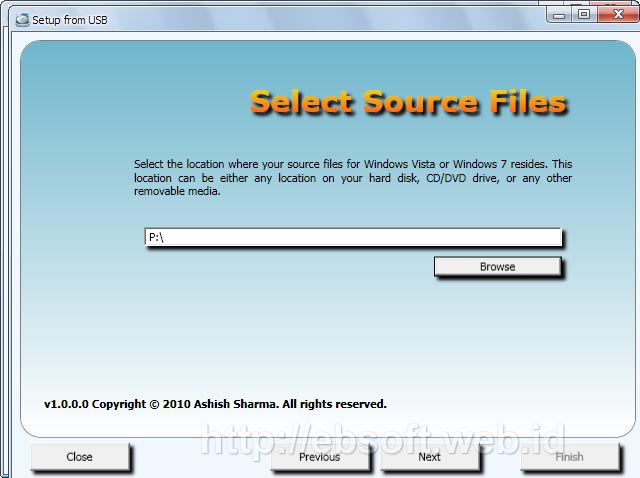
  2. Pilih lokasi installasi windows 7 atau Vista. Biasanya drive dari DVD Rom
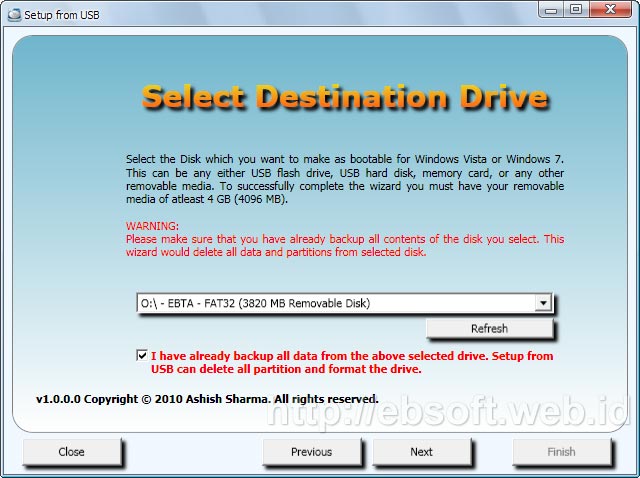
  3. Langkah selanjutnya adalah memilih lokasi yang akan di jadikan bootable, yaitu USB Flash Drive kita. Pastikan data penting di Flashdisk sudah di pindahkan, karena Flashdisk akan di Format (semua isinya dihapus), termasuk semua partisi di flashdisk jika ada
  4. Setelah dipilih, beri tanda chek tulisan warna merah dibawahnya ( I have already backup all data… ), lalu klik Next
  5. Akan tampil konfirmasi pilihan kita, jika sudah yakin, klik Finish
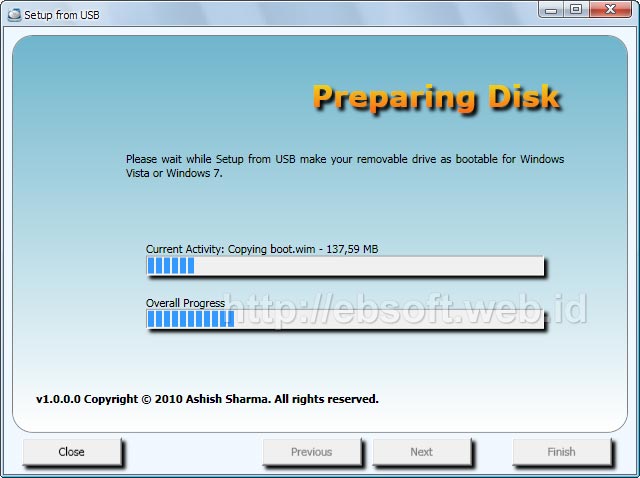
  6. Tunggu proses pembuatan Bootable USB Windows 7/Vista
Setelah selesai, maka USB Flashdisk ini menjadi bootable dan bisa digunakan untuk menginstall windows 7 atau Vista sesuai dengan sumber yang kita buat. Untuk Bisa booting dari Flashdisk, maka BIOS komputer/laptop/netbook harus diatur agar urutan booting pertama kali adalah USB atau removable media.

Mempercepat Proses Intalasi di Windows 7


Mempercepat Proses Intalasi di Windows 7

Submitbookmarker - Terdapat beberapa software yang saat proses instalasinya membutuhkan input dari pengguna. Input-an tersebut seperti "Klik Next to Continue the Instalation", ataupun input yang menanyakan identitas dari pengguna.

Seringkali pengguna tidak mengetahui hal tersebut, dikarenakan terjadi ditengah-tengah proses instalasi, dan juga bisa saja jendela instalasi software tersebut berada di belakang jendela utam. karena secara default, Windows memiliki batas 200 detik untuk me-minimizejendela aplikasi lain, dan menarik jendela instalasi tersebut pada jendela paling depan. hal ini tentunya cukup lama.

Proses tersebut dapat dipercepat dengan langkah-langkah sebagai berikut:
  • Bukan Run dengan Windows + R, ketik regedit, dan tekan Enter
  • Pada Registry Editor, klik HKEY_CURRENT_USER > Control Panel > Desktop. Double klik ForegroundLockTimeout pada panel sebelah kanan
  • Untuk memudahkan pengaturan, pilih decimal. angka pada Value data menunjukkan satuanmillisecond. ubah nilai Value data antara 10000-50000 atau 10-50 detik. disarankan untuk tidak mengubahnya di bawah 10 detik, dikarenakan semua jendela aplikasi yang memerlukan input akan dibawa kedepan pada waktu tersebut, tidak hanya jendela instalasi saja
  • Setelah selasai klik OK, dan tutup Registry Editor. perubahan telah aktif. anda dapat juga men-setting ulang interval tersebut, jika dirasa terlalu cepat atau terlalu lambat.

FRee Windows 7 Ultimate Final x86 Ghost Image


Install Windows 7 Ultimate Final x86 Full original MSDN in fast few minutes via Norton Ghost Automatically …
- The System is original with full components .. Nothing Removed (NOT Lite) .
- Already full activated, accept updates from Microsoft, Fast and Stable .
- Compatible with any Computer.. Desktop & Laptop ..
System Requirements and Info:
If you want to run Windows 7 on your PC, here’s what it takes:
*1 gigahertz (GHz) or faster 32-bit (x86) or 64-bit (x64) processor
*1 gigabyte (GB) RAM (32-bit) or 2 GB RAM (64-bit)
*16 GB available hard disk space (32-bit) or 20 GB (64-bit)
*DirectX 9 graphics device with WDDM 1.0 or higher driver
Windows 7 is the easiest, fastest, and most engaging version of  Windows yet. Better ways to find and manage files, like Jump Lists and improved taskbar previews, help you speed through everyday tasks. Faster and more reliable performance means your PC just works the way you want it to. And great features like HomeGroup and Windows Touch make new things possible. Get to know Windows 7, and see how it can simplify just about everything
you do with your PC.Install:
- Download and extract using WinRAR.
- Use NERO to burn the ISO
- Burning speed should not be faster than 4x. Otherwise, it might not work.
- Restart your computer.
- Make sure you’ve seleceted your DVD-ROM/RW drive as a first boot device
- Using Norton Ghost to install WIN.gho file to active partition.
Activation:
It’s not required, because Windows will be premanently activated.
Download 2845.66 MB >> click here !!!

moga bermanfaat

Mengubah taskbar windows XP menjadi windows 7

Mengubah Taskbar Windows XP menjadi seperti Windows 7 dengan Viglance Windows 7 Superbar For XP. Bagi yang belum sempat “mencicipi” Windows 7, dengan freeware keluaran Lee Soft ini, kita dapat menikmati tampilan taskbar seperti Windows 7 pada Windows XP kita. Jika tertarik, silakan ikuti tipsnya bersama Tips dan Trik Komputer berikut ini.
Untuk menggunakan freeware ini, kita harus mendownloadnya terlebih dahulu dihttp://lee-soft.com/viglance/. Ukuran filenya cukup kecil yaitu sebesar 231 Kb dengan bentuk *.zip. Jadi setelah sukses mendownloadnya, lakukan ekstrak terlebih dahulu.
Cara penggunaan.
Pertama, jalankan Viglance dengan cara mengklik double file Viglance Onestep.exe
Kedua, kemudian secara otomatis, kita akan mendapati taskbar Windows XP kita menjadi seperti Windows 7. Jika berhasil tampilan taskbarnya akan menjadi seperti di bawah ini.
Catatan :
  • Window yang sama akan dijadikan satu group dengan tampilan icon saja.
  • Start button XP menjadi seperti Start button Windows 7
  • Dengan mengarahkan mouse ke icon, kita akan dapat melihat informasi keterangan nama/judul window dengan efek transisi yang menarik (“glide”).
Ketiga, jika sudah tidak menginginkannya lagi, kita dapat mengembalikan ke taskbar default Windows XP dengan cara mengklik kanan icon Viglance yang ada di systray (pojok kanan bawah) kemudian pilih menu Exit.